
やったことがないことをするのはいつも不安
今回、新しいパソコン買う時にもそうでした
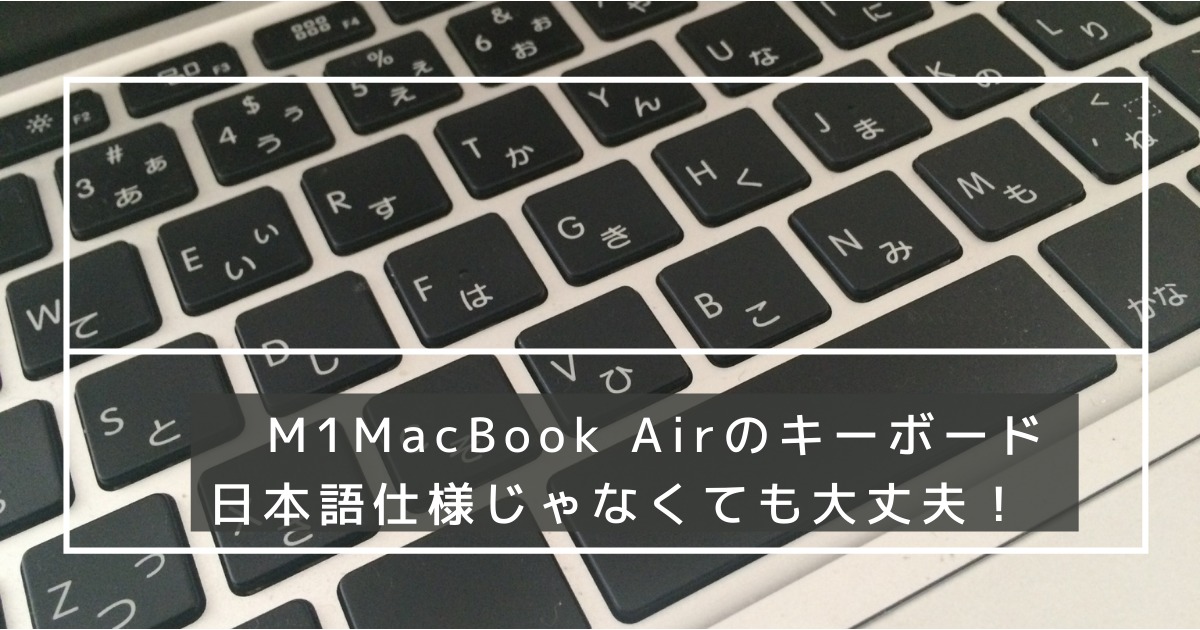
日本語仕様のキーボードじゃなくても大丈夫?
イタリアのアップル公式サイトから、イタリア語のキーボードのM1 MacBook Airを購入。
11月に届いて、2ヶ月程使っています。
結論から言うと日本語入力するのに全く問題ありませんでした。
本当は日本で買い替えたかったパソコン
10年程前に買ったかなり古いMacBook Air。
日本で買った方が価格がかなり安いので、帰った時に買い換えようと思い、だましだまし使っていました。
メールのやり取りや文章を書く程度には全く問題ありませんでしたが、コロナ禍の外出自粛でネット会議が増え、いざネット会議をすると、冷却ファンの音がうるさくて、話ができないことも多々。
またネットで動画を見る機会も増え、ここでもファンがものすごい音で周り始めていました。
2021年に動画編集を始めてからは、ファンの音だけでなく、作業処理スピードが遅いのに気づきました。10分ぐらいの動画の処理に4、5時間かかるなどもザラ。
使えいない機能も増えつつあり、ファンの轟音は耳にも悪いし、動画の処理時間の遅さによる私の時間のロスを考え、買い替えを決意しました。
今回もアップル一択、2020年11月に発売されたM1 MacBook Airを購入することにしました。
購入前に確認したいことがたくさん。その一つがキーボードの仕様
いつもは日本のアップル公式ページで購入、何も考えず日本語仕様のキーボードを選んでいました。今までは他の言語のキーボードのことなんて頭にありませんでした。
よく考えると、日本語の文章を書くときもローマ字入力を使い、かな入力はしません。
なので、日本語入力ができるのなら、日本語キーボードでなくても問題ないはずです。
イタリア語仕様のキーボードで日本語入力できる?
イタリア在住の日本人の知り合いに、イタリアで買った日本語仕様のキーボードではないマックを使い日本語入力していると聞き、日本語入力できるのはわかりました。
キーボードの配列は?
オーダー時、日本語仕様のキーボードは選択できません。
迷ったのは英語(米か英かインターナショナルと3つの選択肢が)、かイタリア語のキーボード。
あとは、どのようなキー配置になっているかが不安でした。
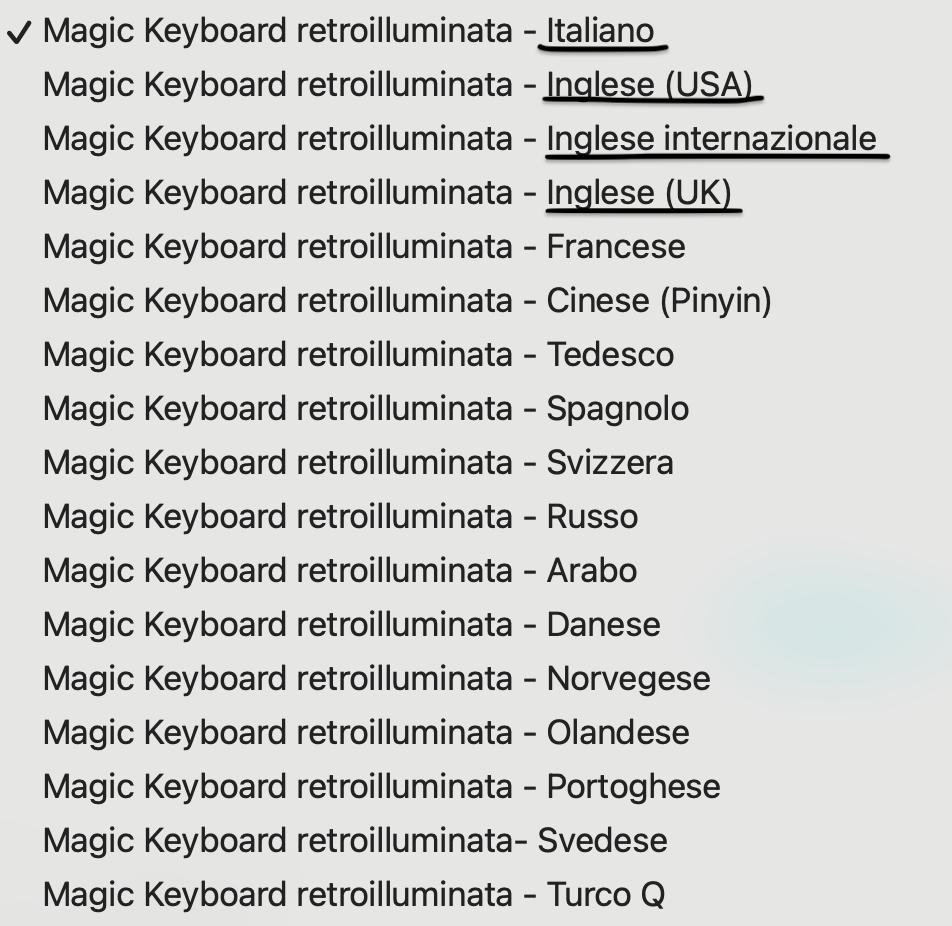
アップルイタリア公式サイトのMacBook Air注文画面に出てくるキーボードの選択肢↑
ボローニャのアップルストアに、英語のキーボードがあれば見せてもらおうと思い行きましたが、在庫なし。
取り寄せて見せることも可能とのことでしたが、いつになるかわからないし、1時間以上かけてボローニャ旧市街までまた出向くのも面倒だったので、お断りしました。
今思うとキー配列がわかったからと言って、状況が変わるわけではなく、使って慣れるしかないわけですが、購入ボタンをポチッとするまでは、とにかく不安でした。
結局どのキーボード?
キーボードの件を夫(イタリア人)に相談してみると・・。

イタリア語のキーボードのコンピューターを使ってはいるけど、イタリア語を書く時はイタリア語特有のè,ò,ìのボタンは使わずに、e,o,iにアクセントを加えて文章を書いているから、キーボードはなんでもいいのでは?
との返事が。
確かに、私も日本語仕様のキーボードを使ってイタリア語の文章を書く時には、同じようにやっていました。正式な文章には使えないかもしれませんが、それもありです。
考えても時間が経つばかりなので、イタリアに住んでいて、イタリア語の正式な文章を書く機会もあるだろうと考え、えいやっとオンラインでイタリア語のキーボードのMacBook Airをオーダーしました。
イタリア語のキーボード購入後の設定は?
購入後、日本語入力するための設定
無事に到着し、開くと自動的に電源オン!
MacBook Air自体の言語は、初めて起動する際に日本語を選ぶと、その後の説明は全て日本語。Apple IDも私の日本のものを入れて、問題なく利用できています。
ちなみに購入時は、Appleイタリアから夫のApple IDを使って購入しました。
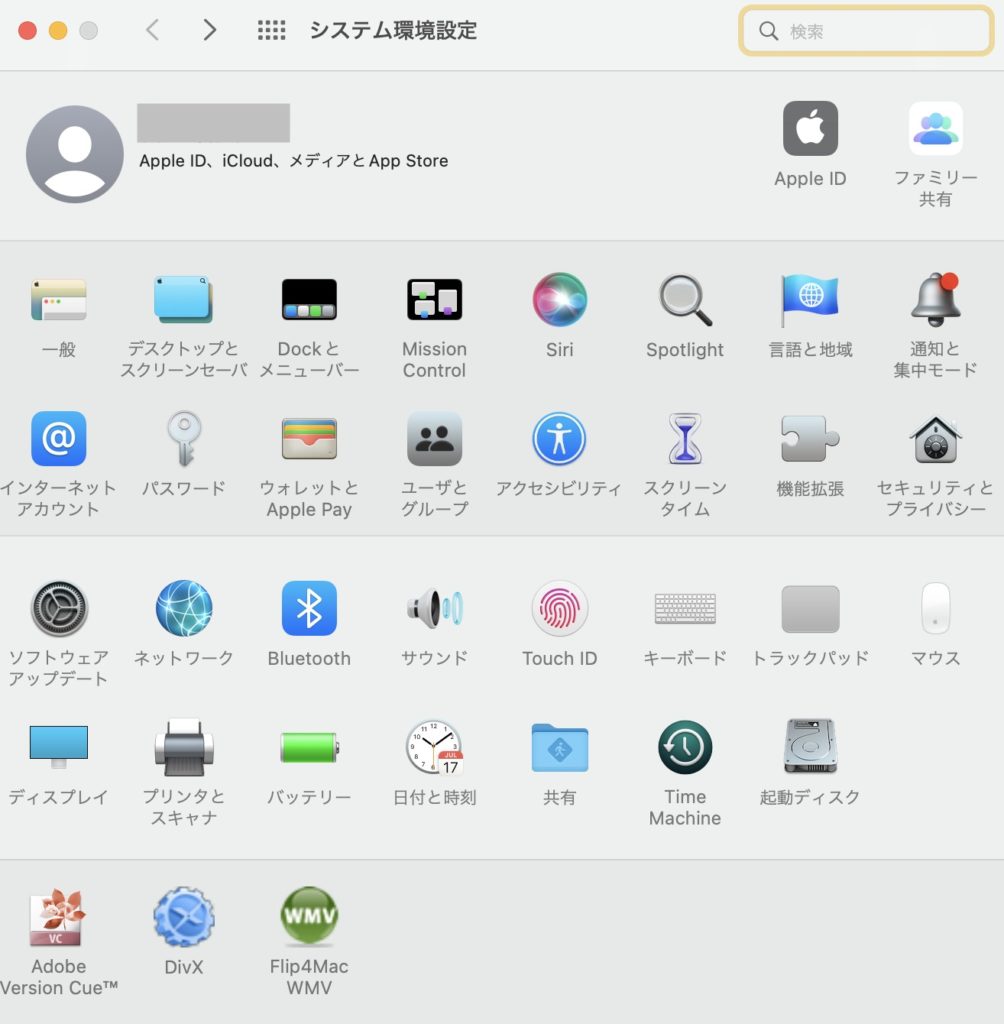
キーボードの設定は、左上のアップルマークから、“システム環境設定”を選ぶと
↓この画面が開くので、キーボードを選択。
すると、下図の様にキーボード設定が表示され、”入力ソース”を選択し、入力に使いたい言語を選択します。
私の場合は、日本語、英語、イタリア語を選んでいます。
別の言語のキーボードを増やしたい時には、左下の+をクリックすると、言語の選択肢が表示されるので、そこから選びます。
キーボード設定画面で、「メニューバーに入力メニューを表示」を✅しておくと、画面右上の時計とかあるあたりにあ、A、イタリア国旗のいずれかが表示され、どの言語の入力する設定になっているかが一目でわかります。
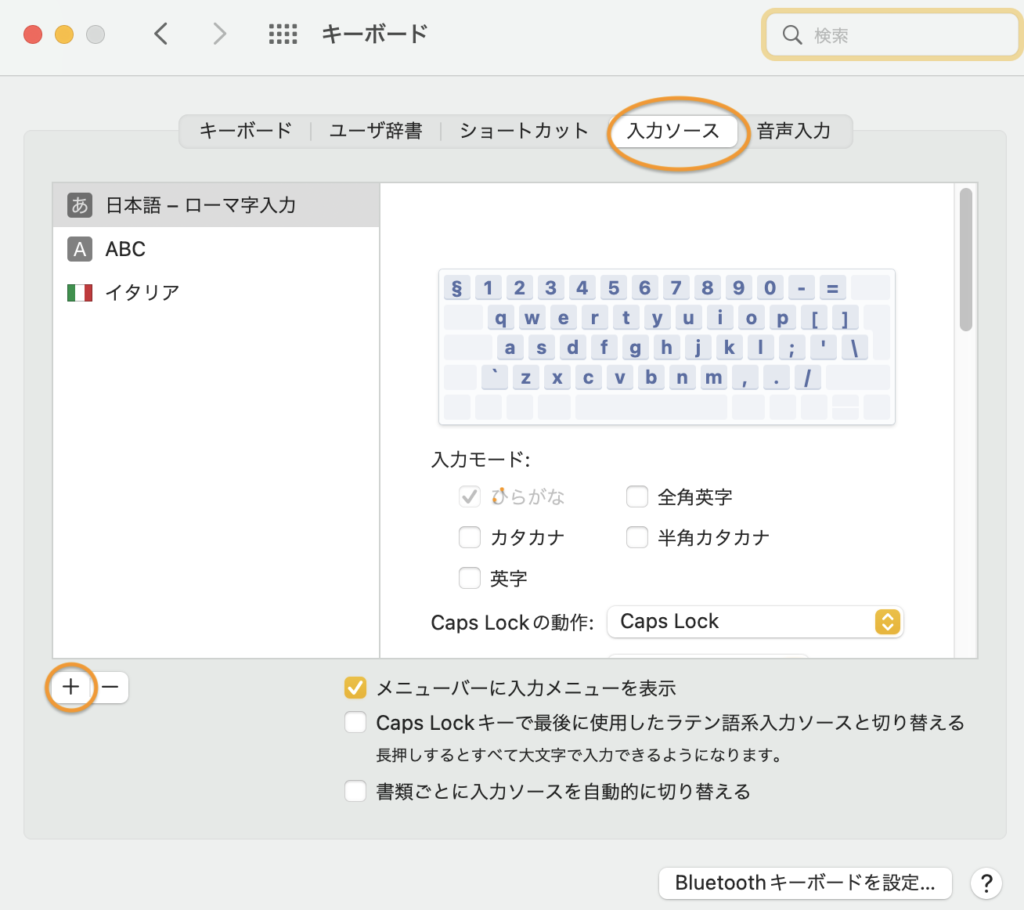
選べる言語のキーボードの選択肢は、かなりたくさんあったので、世界中のほとんどの言語での入力が可能な気がしました
入力する時にキーボード配列を確認する方法
イタリア語入力の際には、キーボードを見ればどのキーを押せば、何が入力されるかわかります。
日本語や英語を入力する時には、アルファベット以外は、どこに何が配列されているのかがひと目ではわかりません。いちいち押して、これじゃないあれじゃないとしないとだめなのかと最初思っていました。これでは時間がかかり過ぎますよね。
あれこれ見ていると、次の様な機能も発見。
画面上の部分、メニューバーの入力言語をクリックすると↓の様に展開されます
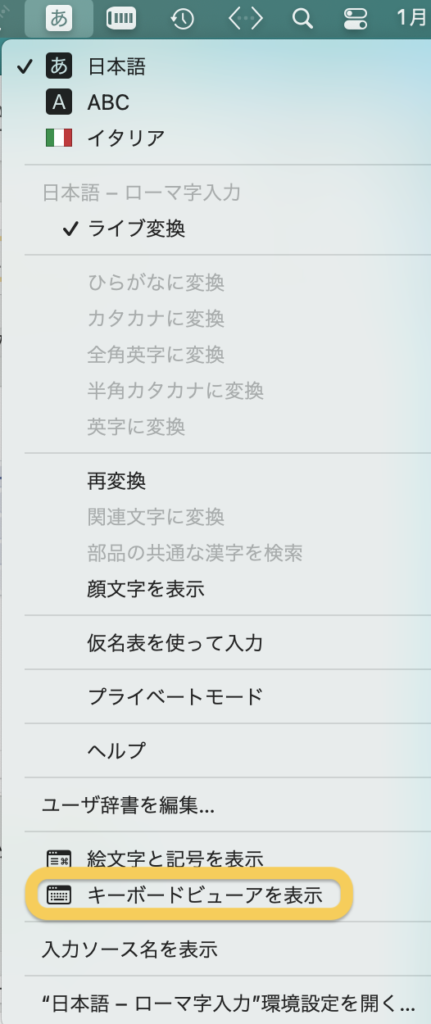
その中の「キーボードビューアを表示」をクリックすると
↓これが表示されて、どのキーに何が配置されるか確認しながら入力することができます。
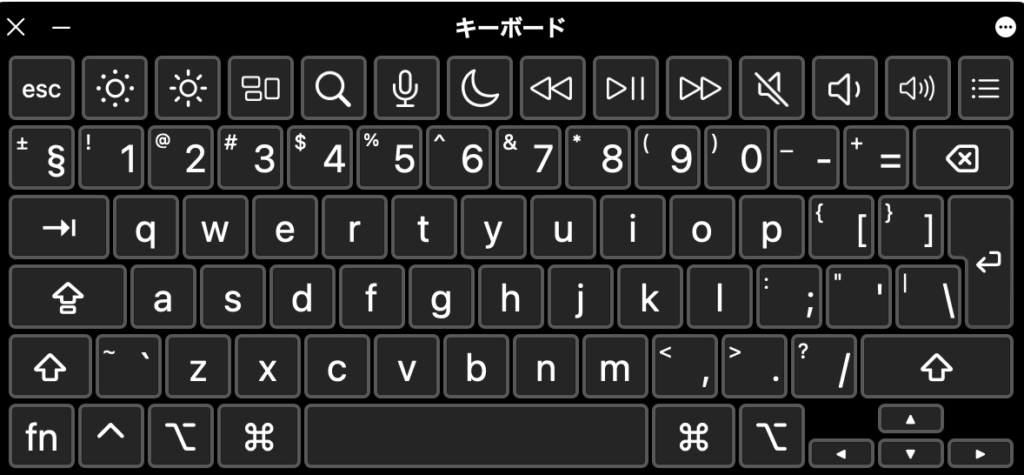
キーボードの配列に慣れるまでは、入力中に表示させておくと、あちこち押しては違うということがなくなって便利です。
右上の白丸に…のところから、この表示の拡大縮小の設定ができます。
入力言語の切り替えをボタン一つでする方法
私の古いMacBook Airの日本語キーボードでは、スペースキー左のコマンドマークで日本語と英語の変更をしていました。
M1 MacBook Airでもボタン一つで入力言語の変更ができます。
↓こちらがイタリア語のキーボード
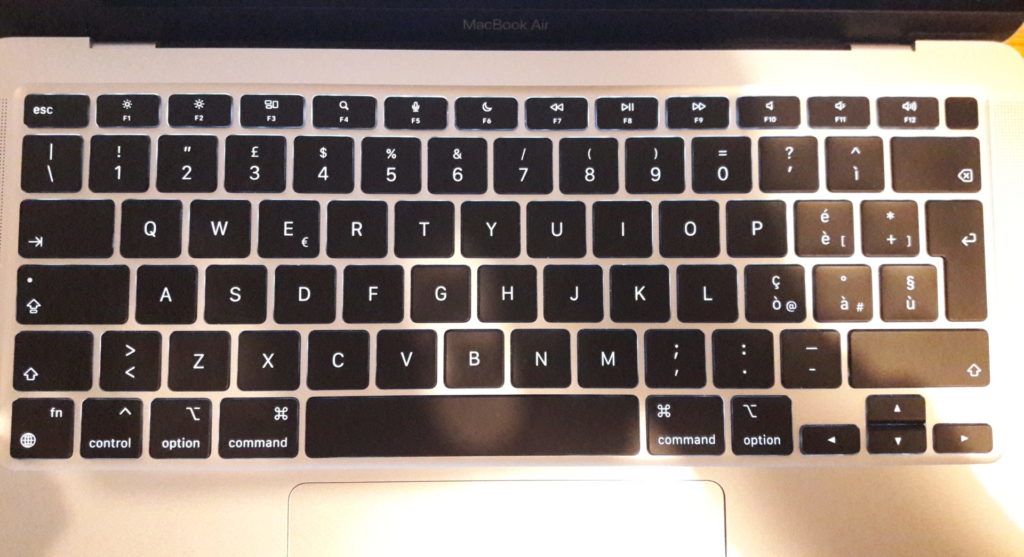
左下の黄色で囲ったfnと地球儀マークのあるキーで入力言語の変更ができます。
まだ古いマックの時の癖でコマンドをたまに押してしまいますが、ボタン一つで変更可能なのは、とてもいいですね。
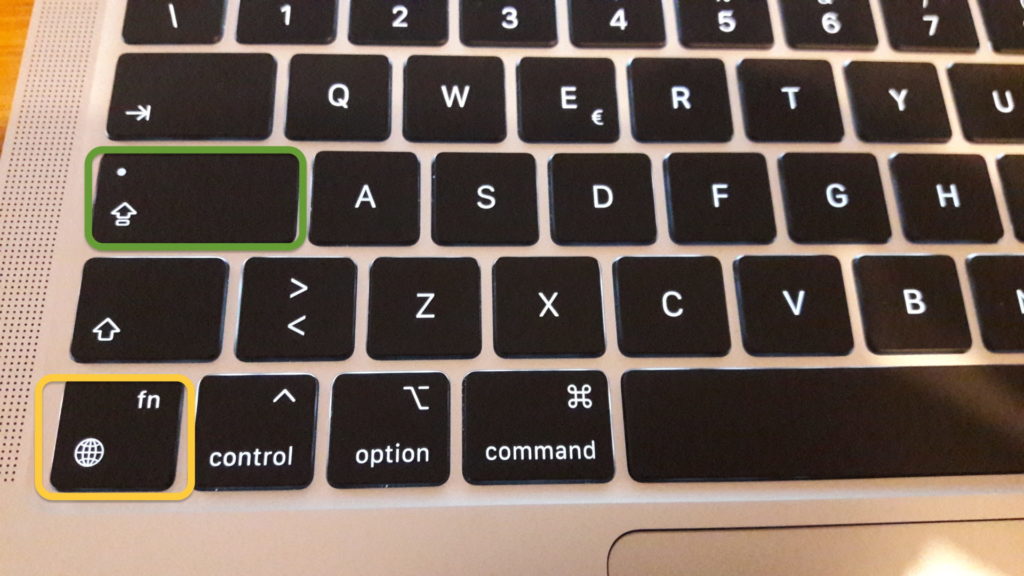
システム環境設定のキーボード設定で、↑の緑で囲っているCaps lockのキーを使って入力言語の変更をできるように設定もできます。
ただ、地球儀マークボタン一つで簡単に変更できるので、私はそちらは使わないことにしました。
まとめ
- 日本語入力が問題なくできる
- ボタン一つで入力言語の変更ができる
日本でMacBookAirを買えないから、日本語入力できるかとか、
キーボード配列が・・と購入決断まで時間がかかったけど、全然問題ありませんでした!もし悩んでいる人がいれば、参考になれば嬉しいです。
超初級な内容かもしれませんが、キーボードのことはネットで検索してもあまりヒットしなかったので、記録に残すことにしました。
これからも、自分でやって困ったこと、解決できたことなどをアップしたいと思います。